Download dan Install Line di PC dan Laptop

Download dan Install Line di PC dan Laptop

Didik16.com - pada kesempatan kali ini saya akan membahas download line dan install line di pc atau laptop. Seperti yang diketahui kebanyakan orang mengetahui aplikasi chatting Line hanya bisa dia akses di perangkat smartphone, seperti android atau IOS, tapi tahukah anda line bisa diinstall di perangkat selain smartphone ?

apakah line bisa di install di perangkat komputer atau laptop ? bisa! tanpa emulator seperti Bluestacks ataupun emulator android lainnya. sebelum lanjut ke tutorial penginstalan, tahukah apa itu aplikuasi line ? line merupakan sebuah aplikasi yang chatting atau pesan instant gratis yang dibuat oleh perusahaan NHN Corporation dan dirilis pada tahun 2011, awalnya line hanya bisa diakses di android dan ios, setelah sukses di kedua sistem operasi tersebut, kemudian berlanjut ke blackberry hingga pada tahun 2012 ke windows dan MAC.

memiliki banyak fitur, mulai dari chatting, video call, berbagi foto, video, suara, stiker dan masih banyak lagi fitu dari line. Dengan fitur yang menarik membuat masyarakat memilih line sebagai aplikasi chatting selain BBM.


pada tutorial ini saya akan membagikan bagaimana cara meginstall line di windows, baik itu di windows 7, 8, dan 10. dengan penginstalan yang sangat mudah dilakukan tanpa menggunakan emulator apapun. dan dibawah ini merupakan link download dan cara menginstal line.

Download dan Install Line di PC dan Laptop

sebelum menginstall, anda harus mengunduh aplikasi line melalui link resmi dari website line. Pilih sistem operasi yang sesuai atau yang anda gunakan agar kompitabel dengan sistem operasi anda. Bila anda menggunakan windows 7 pilih yang windows, namun bila anda pengguna windows 8 dan windows 10 pilih yang windows 8/10 dan bila anda pengguna Mac,pilih Mac OS.
Download dan Install Line di PC dan Laptop
Pilihan Download Line

Setelah anda mendownload line sesuai dengan sistem operasi anda, selanjutnya penginstalan line pada pc atau laptop anda. Buka installer line yang sudah anda download dan pada tahap pertama anda akan ditampilkan menu untuk memilih bahasa untuk penginstalan pilih saja bahasa inggris.

Download dan Install Line di PC dan Laptop
Memilih Bahasa


kemudian ikuti tutorial pada gambar dibawah ini tahap demi tahap : 


Download dan Install Line di PC dan Laptop
Tahap Penginstalan Line PC


keterangan : 
  1. pada menu awal klik tombol next untuk melanjutkan penginstalan
  2. untuk menyetujui oenginstalan line pada pc anda klik tombol i agree untuk menyetujuinya
  3. kemudian pilih tempat penginstalan line dengan menekan tombol browse untuk memilih tempat penginstalan, tekan next untuk melanjutkan.
  4. tunggu hingga proses penginstalan selesai
  5. penginstalan selesai klik tombol close untuk menutupnya

penginstalan sudah selesai, selanjutnya adalah login menggunakan akun line anda, silahkan masukan email dan password akun line anda pada kolom yang disediakan dan klik tombol login 

Download dan Install Line di PC dan Laptop
Login dan Tampilan Line PC


keterangan :
  1. bila anda ingin agar akun anda login otomatis ketika pc anda dinyalakan centang Log me in automatically dan apabila anda ingin menjalankan Line secara otomatis ketika pc anda dihidupkan, centang Run line when windows starts 
  2. gambar no 2 merupakan tampilan dari line di pc tampilannya hampir mirip dengan tampilan android ataupun ios.

Sekian dulu Download dan Install Line di PC dan Laptop dari saya. Terima kasih karna telah berkunjung ke Blog Saya Saya sangat Berterima Kasih jika Anda Meninggalkan Komentar :) Terima Kasih yg sudah berkunjung di Blog Saya, jangan lupa Comment And Share ! :D

Download Aplikasi Blogger di Android

Download Aplikasi Blogger Apk di Android

didik16.com - seorang blogger umumnya menulis postingan atau artikel melalui perangkat komputer, laptop, notebook, dan lainnya. namun pernahkah terpikirkan untuk menulis sebuah artikel di handphone android anda ?.

apakah bisa ngeblog di android ? bagaimana caranya ? kenpa tidak, ngeblog bisa dilakukan dimana saja, kapan saja, dan diperangkat apa saja salah satunya android. Pada artikel ini saya akan membagikan kepada anda aplikasi blogger untuk anda yang ingin ngeblog melalui android anda.

aplikasi ini adalah aplikasi resmi dari google Inc dengan ukuran file cuma 4,94MB yang sudah bisa anda download di playstore atau sudah saya upload dengan format file .apk yang sudah saya sertakan dibawah ini :

Download Aplikasi Blogger di Android


cara mengunduhnya dan menginstallnya pasti anda sudah tau, untuk android anda hanya perlu menekan tombol pasang maka dengan otomatis android anda akan mengunduh dan menginstallnya, bila yang anda unduh adalah file apk, download terlebih dahulu file apknya kemudian install di android anda.
Download Aplikasi Blogger di Android
Aplikasi Blogger Android

Cara Penggunaan

pengunaanya cukup mudah dan gampang ketika anda sudah berhasil mendownload dan menginstallnya anda akan diminta untuk memilih akun google yang akan digunakan untuk membuka blog anda.

Download Aplikasi Blogger di Android
Memilih Akun Google


dan seperti inilah tampilan dan fitur dari aplikasi blogger for android, dimana anda hanya bisa mengedit, membuat, menghapus, dan mempublikasikan artikel atau postingan di blog anda, dan tidak bisa digunakan untuk pengaturan blog, mengganti template, atau hal lainnya.


Download Aplikasi Blogger di Android
Tampilan dan Fitur Blogger di Android

nah itu dia aplikasi blogger untuk android, saya harap artikel ini membantu anda yang ingin aktif ngeblog dimana saja tanpa terkendalah perangkat yang digunakan.

Sekian dulu Download Aplikasi Blogger di Android dari saya. Terima kasih karna telah berkunjung ke Blog Saya Saya sangat Berterima Kasih jika Anda Meninggalkan Komentar :) Terima Kasih yg sudah berkunjung di Blog Saya, jangan lupa Comment And Share ! :D

Download Keylogger Platinum, Aplikasi Keylogger Gratis untuk Komputer atau Laptop

Download Keylogger Platinum, Aplikasi Keylogger Gratis untuk Komputer atau Laptop - Keylogger merupakan sebuah aplikasi yang bisa anda gunakan untuk mengetahui semua aktifitas yang diketik oleh user melalui keyboard yang ia gunakan pada perangkat komputer atau laptop, dimana keylogger ini sering disalahgunakan oleh seseorang untuk mengetahui akun seseorang di internet, mulai dari email, password dan pertanyaan keamanan, sehingga akun tersebut bisa diambil alih oleh pengguna keylogger ini.

Selain itu keylogger tidak hanya ada pada komputer atau laptop, teteapi bisa juga dipasang melalui sebuah aplikasi ataupun game, nah hal ini sangat berbahaya bagi anda yang tidak mengetahuinya karena keylogger ini tidak akan terlihat di user karena aplikasi ini bisa di sembunyikan atau di-hidden oleh pemasang keyloger ini.

dan hanya pemasang keylogger ini yang dapat mengakses keylogger tersebut karena mungkin sudah diproteksi sebuah password atau tidak ditampilkan secara langsung kepada korban.

nah pada tutorial ini, saya akan membagikan sebuah aplikasi keylogger yang bisa anda gunakan untuk mengetahui berbagai macam aktifitas yang diketikan melalui keyboard komputer atau laptop, tetapi gunakanlah aplikasi ini dengan bijak dan jangan digunakan untuk hack akun orang lain, gunakanlah aplikasi ini hanya untuk sekedar tahu saja apa itu keylogger.

nama aplikasi keylogger ini adalah Keylogger Platinum dimana aplikasi ini bersifat freeware alias gratis jadi anda tidak perlu membeli lisensinya atau mengcrack aplikasi ini karena aplikasi ini bisa anda gunakan dengan bebas.

untuk tampilannya, terlihat simple namun user interface yang mudah dimengerti :

Download Keylogger Platinum, Aplikasi Keylogger Gratis untuk Komputer atau Laptop


dan dibawah ini adalah link download untuk mendapatkan aplikasi ini, jadi klik link dib awah untuk mendapatkan Keylogger Platinum

Download Keylogger Platinum, Aplikasi Keylogger Gratis untuk Komputer atau Laptop


nah setelah anda mendownloadnya, anda buka dan install aplikasi Keylogger Platinum ini dengan biasa yaitu dengan menekan next next hingga selesai, kemudian buka aplikasi tersebut, dan dibawah adalah cara menggunakan Keylogger Platinum ini.


Cara Menggunakan  Keylogger Platinum


1. Setelah anda menginstallnya, maka akan otomatis aplikasi ini berada pada Tray Icon komputer/laptop anda, jadi bukalah Keylogger Platinum ini

Download Keylogger Platinum, Aplikasi Keylogger Gratis untuk Komputer atau Laptop

2. Untuk memulai menggunakan Keylogger Platinum ini untuk memonitoring apa saja yang diketikan pada keytboard, caranya adalah dengan mengklik Start Monitoring pada pojok atas

Download Keylogger Platinum, Aplikasi Keylogger Gratis untuk Komputer atau Laptop


3. Dan untuk tidak menampilkan aplikasi ini, baik itu di halamn depan tau melalui Tray icon caranya adalah dengan menekan Hide Program kemudian nantinya akan keluar sebuah tab pemberitahuan untuk menampilkan kembali aplikasi ini, klik OK.  Maka otomatis aplikasi ini akan menghilang untuk sementara

Download Keylogger Platinum, Aplikasi Keylogger Gratis untuk Komputer atau Laptop

Download Keylogger Platinum, Aplikasi Keylogger Gratis untuk Komputer atau Laptop


4. untuk menampilkan kembali aplikasi ini, yaitu dengan cara tekan Shift + Ctrl + Alt + K secara bersamaan pada keyboar anda maka otomatis aplikasi ini akan muncul kembali.

5. Untuk mengetest aplikasi ini berhasil atau tidak dalam memonitoring saya mencoba mengetikan sesuatu pada Notepad seperti gambar dibawah ini


Download Keylogger Platinum, Aplikasi Keylogger Gratis untuk Komputer atau Laptop

maka bila kita lihat pada Keylogger Platinum tulisan yang saya ketik tadai akan muncul

Download Keylogger Platinum, Aplikasi Keylogger Gratis untuk Komputer atau Laptop

6. Dan untuk berhenti memonitoring komputer/laptop kita caranya adalah dengan menekan Pause Monitoring maka aplikasi ini akan otomatis berhenti untuk memonitoring.

Download Keylogger Platinum, Aplikasi Keylogger Gratis untuk Komputer atau Laptop

7. dan selamat anda sudah berhasil menggunakan aplikiasi Keylogger platinum ini


Kesimpulan 

Gunakanlah aplikasi ini dengan bijak dana hanya agar anda sekedar tahu bagaimana cara kerja dari keylogger dan tidak menyalah gunakan aplikasi ini untuk menghack akun orang lain.

Sekian dulu Download Keylogger Platinum, Aplikasi Keylogger Gratis untuk Komputer atau Laptop dari saya. Terima kasih karna telah berkunjung ke Blog Saya Saya sangat Berterima Kasih jika Anda Meninggalkan Komentar :) Terima Kasih yg sudah berkunjung di Blog Saya, jangan lupa Comment And Share ! :D

Download Cheat Engine 6.4 Versi Terbaru

Download Cheat Engine 6.4 Versi Terbaru - Siapa yang tidak tahu aplikasi ini, aplikasi ini sudah tidak asing lagi bagi nada yang suka ngecheat atau bermain curang, yap Cheat Engine. Aplikasi ini sudah sangat populer sejak dulu dan masih dipakai hingga saat kini. Fungsi aplikasi Cheat Engine ini adalah untuk bermain curang dalam permainan atau untuk mengedit atau memasuki celah yang ada pada software, jadi kita bisa mengaturnya sesuka kita. Misalnya anda ingin menggunakan Cheat Engine ini bermain  game kesukaan anda, namun anda tidak puas dengan apa yang diberikan secara default oleh pembuat game misalnya uang atau koin nah yang anda inginkan adalah uang atau koin yang banyak, menggunakan aplikasi ini anda bisa melakukannya. Contoh lain, anda bisa mengatur kecepatan permainan itu dengan cara menyeting agar kecepatannya menjadi lebih cepat atau sebaliknya menjadi lebih lambat

Akan tetapi aplikasi ini hanya bekerja pada sebuah permain Offline, namun permainan Online pun juga bisa asalkan pengamanan dari game tersebut kurang atau masih terdapat celah. Cheat Engine yang saya bagikan ini adalah Versi terbaru yaitu 6.4 ( saat artikel ini dibuat ) dan dibawah ini adalah beberapa ulasan tentang cheat engine mulai dari tampilan, fitur, cara penggunaan, dan link download.

Download Cheat Engine 6.4 Terbaru

Tampilan :

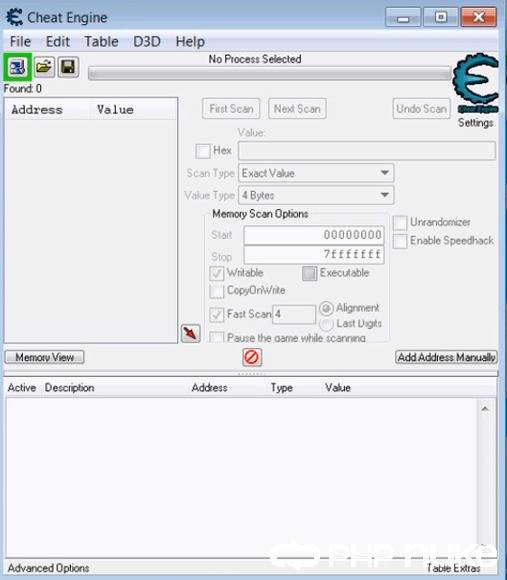
dari segi tampilan, tampilannya masih sama seperti versi-versi sebelumnya dan untuk lebih jelasnya lihat gambar dibawah ini.
Download Cheat Engine 6.4 Versi Terbaru

Download Cheat Engine 6.4 Versi Terbaru

Download Cheat Engine 6.4 Versi Terbaru


Fitur :
Cheat Engine 6.4 memiliki fitur yang terbaru yaitu :


  • Antarmuka telah didesain ulang
  • memori scanner
  • Debugger untuk koreksi kesalahan
  • Peningkatan kinerja, kecepatan dan efisiensi
  • Scan dilakukan melalui tab
  • Format yang didukung: CET, CT2, CT3, CT, XML, GH, AMT
  • Direct3D dan OpenGL alat untuk meningkatkan kemungkinan Anda bermain, seperti memindahkan tanpa batas melalui peta atau melihat di dinding


Cara Penggunaan :

cara penggunaannya masih seperti versi terdahulu, yaitu :


  1. Buka terlebih dahulu aplikasi Cheat Engine 6.4
  2. Kemudian klik gambar komputer
  3. Kemudian carilah Game atau aplikasi yang ingin anda gunakan untuk bermain curang
  4. Masukan Angka atau Huruf yang akan anda Scan dan aturlah pengaturan seperti : Scan Type, Value Type
  5. Kemudian Klik Scan
  6. dipojok kiri nantinya keluar hasil scan silahkan cari dan bukalah hasil scan tersebut dan editlah sesuka anda
  7. selesai

Link Download :
silahkan klik link download dibawah ini untuk mendapatkan cheat engine langsung dari Web Resminya.


Sekian dulu Download Cheat Engine 6.4 Versi Terbaru dari saya. Terima kasih karna telah berkunjung ke Blog Saya Saya sangat Berterima Kasih jika Anda Meninggalkan Komentar :) Terima Kasih yg sudah berkunjung di Blog Saya, jangan lupa Comment And Share ! :D

Download CPU-Z 1.72 Terbaru, Aplikasi Untuk Mengetahui Spesifikasi Komputer

Download CPU-Z 1.72 Terbaru, Aplikasi Untuk Mengetahui Spesifikasi Komputer


Didik Ariyana - Download CPU-Z 1.72 Terbaru, Aplikasi Untuk Mengetahui Spesifikasi Komputer. Melihat atau mengetahui Spesifikasi komputer atau laptop kini tidak perlu repot lagi, menggunakan aplikasi yang bernama CPU-Z anda sudah dapat melihat spesifikasi secara detail, lengkap dan yang pasti tidak repot untuk mengecek satu persatu komponen yang ada pada komputer. CPU-Z ini adalah sebuah aplikasi yang ringan, simple dan mudah dimengerti oleh penggunanya, fungsi CPU-Z ini ialah untuk mengetahui spesifikasi komputer atupun laptop. Aplikasi ini bersifat Freeware jadi aplikasi ini gratis dan anda tidak perlu membeli lisensinya. Selain untuk Windows, CPU-Z ini juga tersedia untuk versi Android yang bisa anda dapatkan melalui PlayStore ataupun Web Resminya. CPU-Z yang saya bagikan ini adalah versi terbaru yaitu versi 1.72 ( Saat Artikel ini dibuat ) Dan pada artikel ini akan saya paparkan Link Download, cara Penginstallan, dan cara mengecek Spesifikasi Komputer atau Laptop.


Download CPU-Z 1.72 Terbaru, Aplikasi Untuk Mengetahui Spesifikasi Komputer


Dan dibawah ini adalah link untuk mendownload Aplikasi CPU-Z 1.72 silahkan klik link dibawah ini untuk mendownload CPU-Z Versi 1.72

Link Download : 

Cara Install :


  1. Buka Setup dari CPU-Z
  2. Kemudian Install Seperti Biasa
  3. Jalankan Aplikasinya


Cara Mengecek Spesifikasi Komputer atau Laptop


  1. Buka Aplikasi CPU-Z
  2. Tunggu hingga aplikasi terbuka
  3. dan silahkan cek satu persatu spesifikasi komputer atau laptop anda


Tampilan CPU-Z 1.72

Download CPU-Z 1.72 Terbaru, Aplikasi Untuk Mengetahui Spesifikasi Komputer

Download CPU-Z 1.72 Terbaru, Aplikasi Untuk Mengetahui Spesifikasi Komputer

Download CPU-Z 1.72 Terbaru, Aplikasi Untuk Mengetahui Spesifikasi Komputer

nah kira-kira itu pemapamar dari CPU-Z mulai dari pengertian, fungsi, link download, cara install, cara mengecek spesifikasi, dan tampilan dari CPU-Z

Sekian dulu Download CPU-Z 1.72 Terbaru, Aplikasi Untuk Mengetahui Spesifikasi Komputer dari saya. Terima kasih karna telah berkunjung ke Blog Saya Saya sangat Berterima Kasih jika Anda Meninggalkan Komentar :) Terima Kasih yg sudah berkunjung di Blog Saya, jangan lupa Comment And Share ! :D


Download Adobe Flash Player 18.0.0.160 Terbaru Offline Installer

Adobe Flash Player 18.0.0.160

Didik Ariyana - Selamat datang di Blog saya, pada kesempatan kali ini saya mau berbagi Download Adobe Flash Player 18.0.0.160 Terbaru Offline Installer. Adobe Flash Player merupakan sebuah produk yang dibuat oleh Adobe, Fungsi dari Flash Player ini adalah menjalan Flash yang ada pada web browser ataupun Game online, dan memiliki file extension yaitu .swf jika tanpa adanya Flash Player ini, maka Flash yang ada pada web browser ataupun game online tidak akan tampil atau berjalan sempurna, hingga saat ini, Adobe merilis Flash Player versi terbaru yaitu 18.0.0.160 ( saat artikel ini dibuat ), secara otomatis anda akan diberitahu bahwa ada update terbaru flash player melalui PC atau laptop anda, akan tetapi cara menginstallnya harus terhubung ke internet, oleh karena itu agar hemat kuota anda bisa mendownloadnya melalui link dibawah ini, kemudian install seperti biasa dan yang pasti tidak membutuhkan internet.

dan dibawah ini adalah link untuk mendownload Adobe Flash Player versi 18.0.0.160 Terbaru Offline Installer

Download Adobe Flash Player 18.0.0.160 Terbaru Offline Installer


Cara Install

1. Buka terlebih dahulu Setup dari Adobe Flash Player yang anda Download tadi. kemudian nantinya akan tampil seperti gambar dibawah ini, centang "I have read and agree to the therms of the flash player..." kemudian klik Install.


2. Tunggu hingga proses menginstall selesai.


3. Jika sudah, nantinya akan ada peringatan untuk merestart Web Browser anda jika anda sedang membuka browser, restartlah browser anda dan selanjutnya ada 3 pilihan metode untuk update terbaru dari Adobe Flash Player, silahkan pilih sesuai keinginan anda. Jika sudah klik Done


4. Selesai, sekarang Adobe Flash Player anda sudah terinstall dan terupdate.

Sekian dulu Download Adobe Flash Player 18.0.0.160 Terbaru Offline Installer dari saya. Terima kasih karna telah berkunjung ke Blog Saya Saya sangat Berterima Kasih jika Anda Meninggalkan Komentar :) Terima Kasih yg sudah berkunjung di Blog Saya, jangan lupa Comment And Share ! :D

Download Microsoft .NET Framework 4.5.2 terbaru Offline Installer

Download Microsoft .NET Framework 4.5.2 terbaru Offline Installer

Didik Ariyana - Download Microsoft .NET Framework 4.5.2 terbaru Offline Installer. NET Framework merupakan sebuah perangkat lunak atau platform sebagai aplikasi pelengkap bagi PC untuk kinerja PC anda, dan untuk menjalankan aplikasi yang dibuat menggunakan telkonolgi .net contohnya aplikasi yang dibuat menggunakan vb.net, asp.net dst. Jadi kalau membuat aplikasi menggunakan visual studio .net, kemudian membuat file exe. Supaya file exe bisa jalan harus menginstall .net framework. 

untuk itu anda harus menginstall terlebih dahulu NET Framework ini, agar bisa menjalankan beberapa aplikasi yang menggunakan teknologi net ini agar bisa berjalan dengan baik, dan dibawah ini adalah link untuk mendownload Microsoft .NET Framework 4.5.2 terbaru Offline Installer


Sekian dulu Download Microsoft .NET Framework 4.5.2 terbaru Offline Installer dari saya. Terima kasih karna telah berkunjung ke Blog Saya Saya sangat Berterima Kasih jika Anda Meninggalkan Komentar :) Terima Kasih yg sudah berkunjung di Blog Saya, jangan lupa Comment And Share ! :D

Download Aplikasi LICECap aplikasi untuk merekam atau membuat gambar bergerak di Desktop dengan format .GIF

Download Aplikasi LICECap aplikasi untuk merekam atau membuat gambar bergerak di Desktop dengan format .GIF
 
Didik Ariyana - Selamat datang di Blog saya, pada kesempatan kali ini saya mau berbagi Download Aplikasi LICECap aplikasi untuk merekam atau membuat gambar bergerak di Desktop dengan format .GIF, LICECap, aplikasi ini adalah aplikasi yang bisa digunakan untuk merekam atau membuat gambar bergerak di Desktop menggunakan format .GIF, dan cara menggunakannya pun cukup mudah, yaitu kita hanya perlu mengatur ukuran desktop yang akan kita rekam, dan menekan record untuk merekamnya.

keunggulan aplikasi ini ukuran aplikasi ini sangat ringan jadi anda tidak perlu menggunakan aplikasi yang berat untuk merekam desktop anda, dan tampilan yang standar namun mudah dimengerti oleh penggunanya, dan dibawah ini adalah salah satu hasil rekaman dari aplikasi LICECap ini.

Download Aplikasi LICECap aplikasi untuk merekam atau membuat gambar bergerak di Desktop dengan format .GIF


Download Aplikasi LICECap aplikasi untuk merekam atau membuat gambar bergerak di Desktop dengan format .GIF

dan dibawah ini adalah link download untuk mendapatkan aplikasi LICECap ini.


Baca juga :

Sekian dulu Download Aplikasi LICECap aplikasi untuk merekam atau membuat gambar bergerak di Desktop dengan format .GIF dari saya. Terima kasih karna telah berkunjung ke Blog Saya Saya sangat Berterima Kasih jika Anda Meninggalkan Komentar :) Terima Kasih yg sudah berkunjung di Blog Saya, jangan lupa Comment And Share ! :D

Download Aplikasi Simulasi atau Virtual Merakit Komputer IT Essentials Virtual Desktop

Didik Ariyana - Selamat datang di Blog saya, pada kesempatan kali ini saya mau berbagi Download Aplikasi Simulasi atau Virtual Merakit Komputer IT Essentials Virtual Desktop. Aplikasi yang akan saya bagikan ini adalah aplikasi untuk simulasi atau Virtual merakit komputer, layaknya seperti merakit sungguhan, di aplikasi ini kita bisa mempelajari bagaimana tahap demi tahap merakit komputer yang benar, serta mengetahui apa saja perangkat perangkat yang digunakan untuk merakit sebuah komputer.Nama Aplikasi ini adalah IT Essentials Virtual Desktop yang dibuat oleh Cisco, dan untuk membuka aplikasi ini yang anda butuhkan adalah Web Browser, baik itu Mozilla Firefox, Google Chrome, ataupun yang lainnya, dan Adobe Flash , jika anda belum mempunyainya anda bisa mendownload dengan mengklik link dibawah ini.
dan dibawah ini adalah tampilan dari aplikasi  IT Essentials Virtual Desktop

Download Aplikasi Simulasi atau Virtual Merakit Komputer IT Essentials Virtual Desktop


 Tampilan


Download Aplikasi Simulasi atau Virtual Merakit Komputer IT Essentials Virtual Desktop

Download Aplikasi Simulasi atau Virtual Merakit Komputer IT Essentials Virtual Desktop

Download Aplikasi Simulasi atau Virtual Merakit Komputer IT Essentials Virtual Desktop


Nah diatas adalah tampilan dari aplikasi IT Essentials Virtual Desktop, dan dibawah ini adalah link untuk mendownload aplikasi tersebut, klik link dibawah untuk mendownloadnya.

Download


Cara Menggunakan

  1. Download Aplikasinya melalui Link diatas
  2. Jika sudah Extract filenya terlebih dahulu, kemudian buka foldernya dan cari file dengan nama index.html double klik file tersebut, dan nantinya akan keluat tampilan dari aplikasi IT Essentials Virtual Desktop melalui Web Browser.


Sekian dulu Download Aplikasi Simulasi atau Virtual Merakit Komputer IT Essentials Virtual Desktop dari saya. Terima kasih karna telah berkunjung ke Blog Saya Saya sangat Berterima Kasih jika Anda Meninggalkan Komentar :) Terima Kasih yg sudah berkunjung di Blog Saya, jangan lupa Comment And Share ! :D

Download Mozilla Firefox Offline Installer


Download Mozilla Firefox Offline Installer

Didik Ariyana - Selamat datang di Blog saya, pada kesempatan kali ini saya mau berbagi Download Mozilla Firefox Offline Installer. Siapa yang tiak tau Mozilla Firefox ? Alikasi ini sudah umum dimata masyarakat yang menggunakan internet, baik tua ataupun muda, laki laki atau perempuan. Mozilla Firefox adalah salah satu aplikasi yang wajib diinstall oleh para pengguna internet karena Browser ini sangat bagus, baik dari segi tampilan, fitur, performa dan lainnya.

Jika anda penjelajah dunia maya, asing rasanya jika anda tidak menginstall aplikasi ini, dan bagi anda yang belum memilikinya anda bisa mendapatkannya engan mengklik link download dibawah ini.


Sekian dulu Download Mozilla Firefox Offline Installer dari saya. Terima kasih karna telah berkunjung ke Blog Saya Saya sangat Berterima Kasih jika Anda Meninggalkan Komentar :) Terima Kasih yg sudah berkunjung di Blog Saya, jangan lupa Comment And Share ! :D

Download Start Menu untuk Windows 8 dan 8.1 Classic Shell

Download Start Menu untuk Windows 8 dan 8.1 Classic Shell
 
Didik Ariyana - Download Start Menu untuk Windows 8 dan 8.1 Classic Shell. Bagi anda yang dulunya menggunakan Windows XP ataupun Windows 7 pastinya sering menggunakan atau melihat Start menu pada pojok kiri bawah, namun bila anda menggupgrade Windows 8 atau 8.1 pastinya tidak akan melihat Start Menu ini lagi, karena memang dari Microsoft tidak menyediakan Start menu seperti Versi Windows yang sebelumnya, tetapi Start menu kini ( Windows 8 dan 8.1 ) berada pada Bagian Kanan dengan tampilan yang sangat berbeda. Hal ini membuat anda merasa tidak biasa dengan hal tersebut, karena sebelumnya sudah terbiasa menggunakan Start Menu yang ada pada Pojok kanan bawah.

 Hal yang pertama kali yang membuat saya bingung pun sama yaitu kebingungan menggunakan Windows 8 karena tidak adanya Start Menu seperti biasanya. Hingga pada akhirnya saya mencoba mencari informsi tentang Start Menu untuk Windows 8 saya dan ketemulah dengan aplikasi yang namanya Classic Shell. Classic Shell ini adalah Start Menu untuk Windows 8 ataupun 8.1 yang tampilannya hampir mirip dengan Start Menu pada Windows 7, Setelah saya menginstallnya sudah merasa terbiasa menggunakan Start Menu dari Classic Shell ini dari pada Start Menu Bawaan dari Windows 8. Nah bagi anda yang sedang mencari-cari Start Menu untuk Windows 8 atupun 8.1 anda, anda bisa menggunakan Aplikasi Classic Shell ini.

Tampilan Classic Shell :


Download Start Menu untuk Windows 8 dan 8.1 Classic Shell


nah dibawah ini adalah Link Download untuk mengunduh aplikasi Classic Shell ini

 Download Start Menu untuk Windows 8 dan 8.1 Classic Shell


Jika anda ingin mengubah Style atau tampilan dari start menunya anda bisa mengaturnya dengan cara Klik kanan Pada Start menu > Settings >  Start Menu Style. disana anda bisa mengatur atau memilih style ataupun tampilannya, baik Classic Style, Classsic with two columns, dan Windows 7 Style.

Download Start Menu untuk Windows 8 dan 8.1 Classic Shell


dan anda juga bisa mengatur Icon atau Logo dari Start Menu menjadi logo Windows, caranya klik kanan pada Start Menu > Settings > Start Button. Kemudian pilih Custom Botton dan pada Button Image cari File gambar yang akan digunakan menjadi Logo atau Icon, disii saya ada Logo Windows, jadi anda dapat menggunakannya.

Download Start Menu untuk Windows 8 dan 8.1 Classic Shell
Start Button Windows

nah kira-kira begitulah ulasan tentang Start Menu Windows 8 dan 8.1 dari Classic Shell, saya harap artikel yang saya buat ini membantu anda.

Sekian dulu Download Start Menu untuk Windows 8 dan 8.1 Classic Shell dari saya. Terima kasih karna telah berkunjung ke Blog Saya Saya sangat Berterima Kasih jika Anda Meninggalkan Komentar :) Terima Kasih yg sudah berkunjung di Blog Saya, jangan lupa Comment And Share ! :D

Download Super Route Untuk Route di SSH

Download Super Route Untuk Route di SSH


Didik Ariyana - Selamat datang di Blog saya, pada kesempatan kali ini saya mau berbagi Download Super Route Untuk Route di SSH. bagi anda para gretonger pasti sudah tidak asing lagi dengan aplikasi yang satu ini, ya Super Route, aplikasi ini digunakan oleh gretonger untuk meroute, untuk lebih jelasnya saya tidak tau namun dari sumber yang saya dapatkan adalah Routing adalah proses pengiriman data maupun informasi dengan meneruskan paket data yang dikirim dari jaringan satu ke jaringan lainnya.

Adapun beberpa Provider di Indonesia yang bisa di Route menggunakan aplikasi Super Route ini, yaitu Telkomsel, XL, Indosat, Axis, Three, Esia/Aha, dan Smart

Download Super Route Untuk Route di SSH

oke, untuk lebih jelasnya tentang Routing silahkan cari sendiri di Google, namun pada para Gretonger aplikasi ini berarti. Silahkan Klik link dibawah ini untuk mendownload Super Route

Download Super Route Untuk Route di SSH 

Sekian dulu Download Super Route Untuk Route di SSH dari saya. Terima kasih karna telah berkunjung ke Blog Saya Saya sangat Berterima Kasih jika Anda Meninggalkan Komentar :) Terima Kasih yg sudah berkunjung di Blog Saya, jangan lupa Comment And Share ! :D